Git은 버전 관리 프로그램이다.
저장(commit)을 하면 누적(log)되어 필요시 과거 시간의 코드를 확인(switch) 하기도 한다. 다른 갈래(branch)를 만들어 새로운 시도도 가능하고 여기저기 흩어져있는 갈래를 합치기(merge)도 한다.
Github에서 다른 사람의 코드를 가져와(fork) 내 컴퓨터에 복사(clone)하여 기여(Pull Request)할 수도 있다.
GUI를 통해 편리하게 이용하기도 하지만 CLI를 통한 기본적인 흐름을 이해한다면 Git의 활용도는 더욱 높아질 것이다.
Git Bash는 Git과 관련한 명령어도 많지만 Linux 기반의 명령어도 같이 사용된다.
명령어 사용은 이해가 아닌 익숙함의 영역이니 많이 써봐야 한다.
Linux Command
- mkdir 이름
- MaKe DIRectory의 약어
- 폴더(디렉토리) 만들기
- touch 이름
- 빈 파일 생성
- cd 경로|폴더명
- Change Directory의 약어
- 이동
- ls [경로|폴더명]
- List Segments의 약어
- 파일 목록 확인
- start .
- 현 위치 탐색기 열기
- .
- 현 위치
- ..
- 부모(상위) 디렉토리
Git Command
- git config --global --list
- git init 명령어로 만들어진 모든 .git 폴더에 공통으로 사용된 설정 목록 확인
- --global 옵션이 그 역할을 하게 한다
- git init
- git을 통해 관리받고 싶은 폴더에서 실행
- .git 폴더가 생성되어 그 영역에 있는 모든 파일을 대상으로 한다.
- git add . | git add 파일
- .(점) 입력 시 현 위치 모든 파일 및 폴더를 대상으로 관리(추적, tracked)하도록 준비한다.
- Staging Area에 올린다고 표현
- git commit -m '문구'
- git add로 올라온 파일의 기록을 남기는 명령어이다.
- git status
- 현재 상태 확인
- 변경된 코드, 관리 대상이 아닌 파일 등
- git log
- commit 기록 확인
- git diff
- 현재 소스와 git에 있는 소스의 차이를 보여준다
- git add를 수행 했다면 git diff HEAD 실행
- git restore . | git restore 파일
- git add 취소
- git status에서도 볼 수 있다
- git branch 이름
- 새로운 브랜치 생성(갈래, 가지)
- 다른 버전을 만들거나 특정 기능을 구현하는 환경으로 사용한다.
- git switch 브랜치이름
- 브랜치로 이동
- 브랜치 이름에 git log를 통해 해시값을 확인하여 앞 6자리 입력시 이동 가능
- git switch 브랜치이름 명령어로 다시 돌아올 수 있다.
- git merge 브랜치이름
- 현재 브랜치에 '브랜치이름'의 내용을 합친다
- 여기서 conflict(충돌)이 발생하기도 한다.
실습환경을 구성하기 위해 스크립트를 만들어 보았다.
실행 방법
- 명령어 실행
- Git Bash 창을 연다
- 구성되길 원하는 위치까지 이동하여 명령어 실행
- ./git_prac.sh 엔터
- 더블클릭 실행
- 탐색기를 열어 원하는 위치에서 스크립트 더블클릭으로 실행
둘의 차이점은
1번 방법의 경우 터미널이 계속 열려 있어 어떤 일이 생겼는지 확인 가능하다.
2번 방법은 스크립트가 실행 된 후 바로 창이 닫히기에 결과물만 보게 된다.
중간에 별도의 창이 열린다면 :wq를 입력 후 엔터를 누르면 된다
:wq 앞에 :(콜론)이 포함되어 있다.
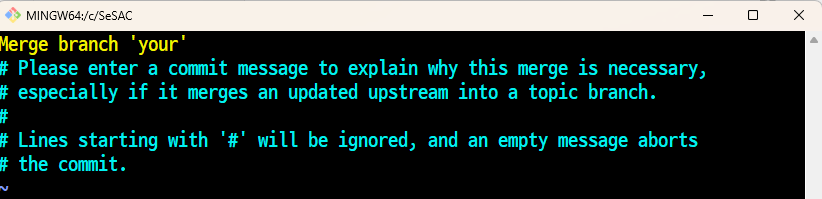

이런 화면이 나오면 입력해주면 된다
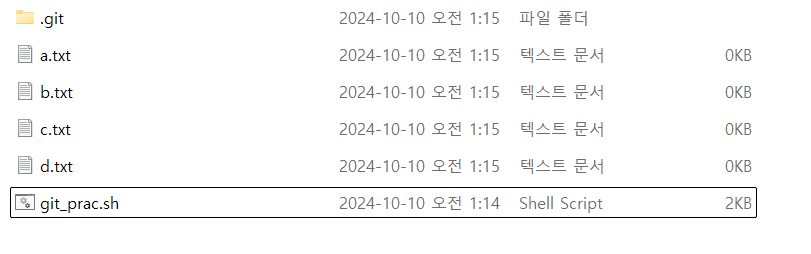
결과물은 다음과 같다

728x90
'SeSAC 클라우드 기반 JAVA 풀스택 웹개발 > 1. 기본 환경 구성' 카테고리의 다른 글
| [SeSAC] Pull Request (0) | 2024.10.14 |
|---|---|
| [SeSAC] Git 명령어 (나야, 깃허브) (2) | 2024.10.10 |
| [SeSAC] GUI, CLI (2) | 2024.10.08 |
| [SeSAC] 웹 기초 (0) | 2024.10.08 |
| [SeSAC] OT (6) | 2024.10.07 |


